MacBook Proへの乗り換えで「周辺機器も一式買い替えが必要?」と感じる人は多いかもしれません。
ただ、筆者はMacに乗り換える=出費が増えるとは考えていませんでした。
最近の周辺機器はWindowsとMacの両方をサポートしていますし、筆者自身Windows時代から
- キーボードやマウスはBluetooth接続
- モニターやハブはUSB-Cなどの共通規格で接続
といったOSに依存しにくい環境構築を意識してきました。
とはいえ、「理屈では使えるはず」と「実際に使えるか」は別の話。
今回は、MacBook Pro(M5)導入から2週間、
- Windows時代の周辺機器は本当にそのまま使えたのか
- 設定不要だったもの/工夫が必要だったもの
- 想定外だった点はなかったのか
を、結論を急がず、事実ベースで整理します。
なお、MacBook Pro(M5)自体のレビューはもう少し使い込んだあと、別記事でまとめる予定です。
「WindowsからMacに移行したいけれど、環境を総入れ替えするほどではない」そんな人の判断材料になれば嬉しいです。
検証の前提条件(この記事について)
まず、この記事の前提条件を整理しておきます。
- PC利用歴17年、長年Windows PCのみを使用
- Macを所有するのは今回が初めて
- 導入したのは MacBook Pro(M5)
- 使用用途は副業が中心(資料作成/軽い開発/情報整理など)
- 動画編集や3DCGなどの高負荷作業は行っていない
- 検証対象はWindows時代から使ってきた周辺機器のみ
今回は、これまで揃えてきた周辺機器でどこまで対応できるかを確認しています。
MacBook Pro(M5)導入時に周辺機器を買い足さなかった理由
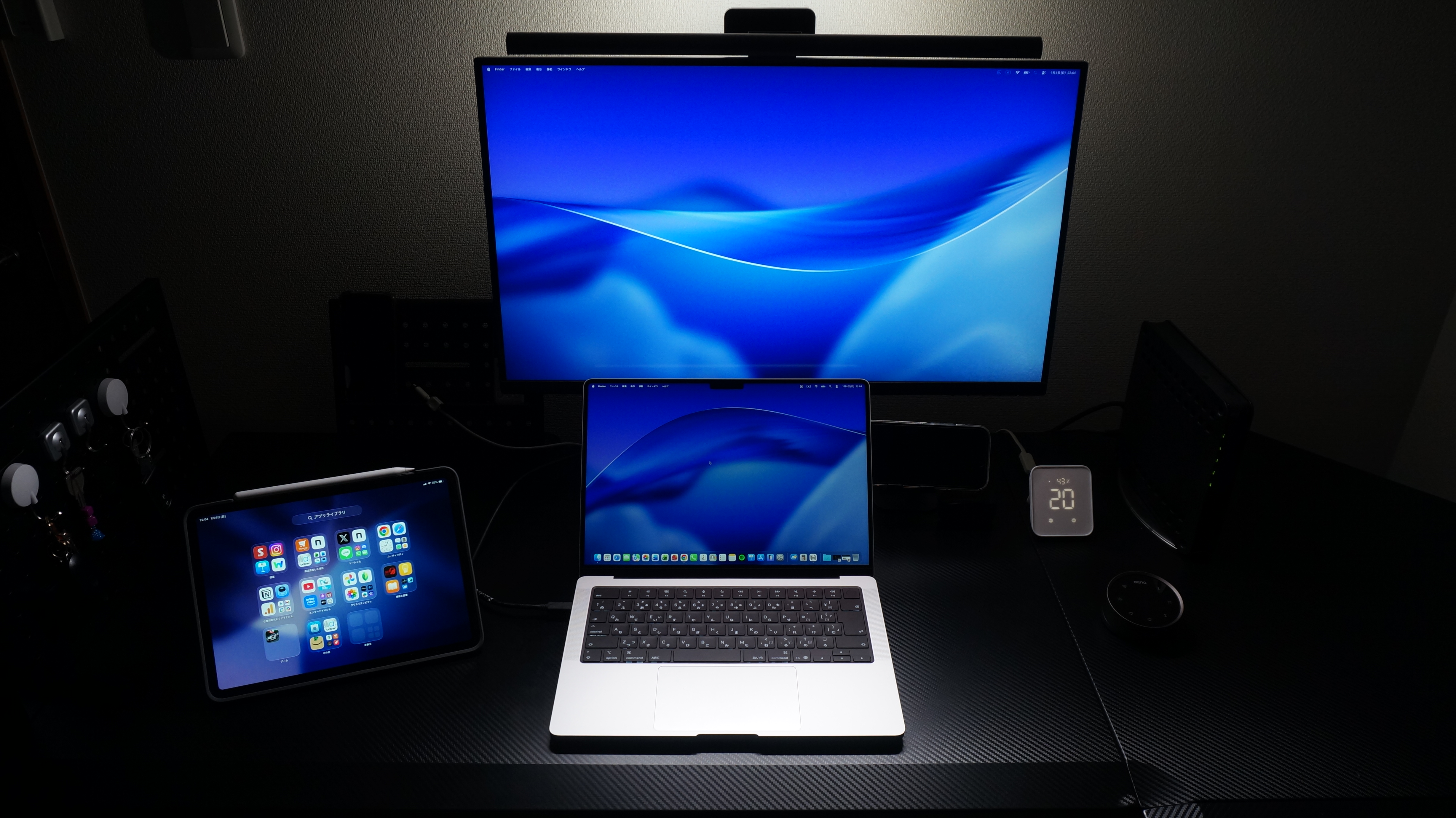
Mac導入にあたって、筆者は周辺機器を一切買い足しませんでした。
理由は下記の通りです。
- すでにWindows時代から安定した作業環境があった
- モニター/マウス/ヘッドホンは、USB Type-C や Bluetooth といった共通規格で統一していた
- メーカー独自の接続規格を必要とする機器は使っていなかった
- 最近の周辺機器はWindows / Mac両対応が前提という認識があった
- 「まずは試してから考える」で問題ないと判断したから
さらに、今回導入したのはMacBook Pro(MacBook系)です。
- キーボード
- トラックパッド
このあたりは本体に搭載されているため、極論、周辺機器がなくても完結します。
そのため、初期投資ゼロでどこまで行けるかを試すことにしました。
Windows用周辺機器はMacBook Pro(M5)でどこまで使えたのか?
今回の検証では、各周辺機器について次の3点をチェックします。
- 接続方法(Bluetooth / USB-C / 有線)
- 初期設定は必要だったか
- Windows時代との差分はあったか
問題なく使えたもの
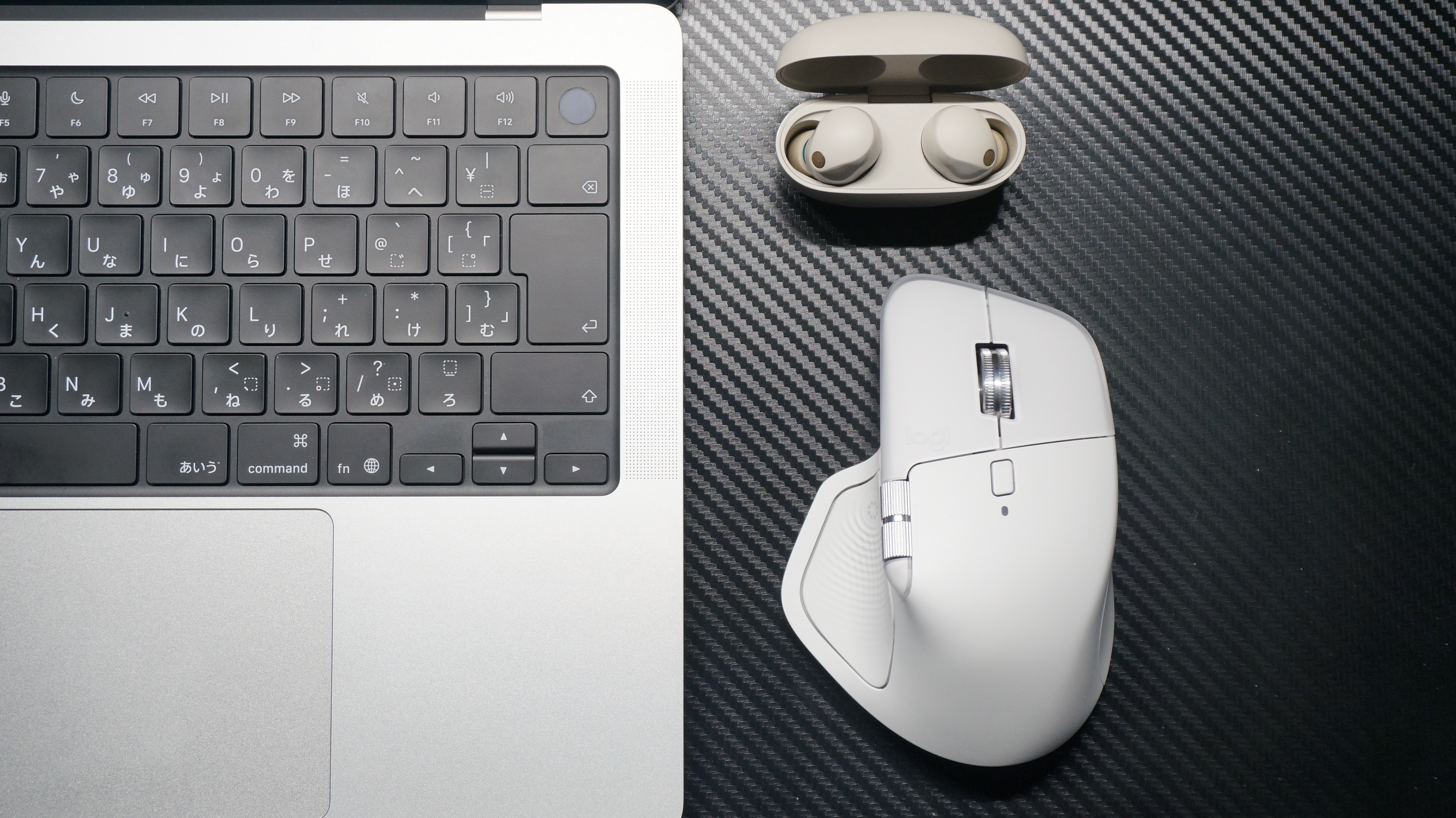
結論から言うと、ほとんどの周辺機器はWindows OSと同じ設定手順を踏むだけで使えました。
| 機器名 | 機器タイプ | 接続方法 | 初期設定の有無 | Windowsとの差分 | メモ |
|---|---|---|---|---|---|
| BBC micro:bit | マイコン | microUSB (USB-C to microUSBケーブル) | あり | なし | WebUSB対応 makecodeにて接続確認 |
| Blue YetiX | マイク | microUSB (USB-C to microUSBケーブル) | あり | あり | GHubで設定を行う場合、Mac側でドライバ拡張機能の設定が必要 |
| Brother P-TOUCH CUBE(PT-P710BT) | ラベルプリンター | microUSB (USB-C to microUSBケーブル) | あり | あり | AppStoreよりBrother P-touch Editorをダウンロードすることで使用可能 (詳細は後述) |
| Dell S2722QC | モニター | USB-C HDMI USB-A(アクセサリ接続) | あり | なし | iPadミラーリング、PIP,PBPなどのモニター設定変更時に、HDR設定がオフになるため再設定が必要 USB-Aからのアクセサリ接続にも対応 |
| Logicool MX Master 4 | マウス | Bluetooth USB-C(LogiBolt) | あり | なし | – |
| Logicool StreamCam(C980) | カメラ | USB-C | あり | なし | – |
| SONY DualSense | コントローラー | Bluetooth USB-C (USB-C to USB-Cケーブル) | あり | あり | システム設定からコントローラーの設定が可能 |
| SONY BRAVIA X80WK | テレビ | HDMI AirPlay | あり | なし | – |
| SONY WH-1000XM4 | ヘッドホン | Bluetooth イヤホンケーブル | あり | なし | – |
| SONY WF-1000XM5 | イヤホン | Bluetooth | あり | なし | – |
| SONY Xperia 1Ⅵ | スマートフォン | USB-C (USB-C to USB-Cケーブル) | あり | あり | 詳細は後述 |
マウスやモニター、テレビといった周辺機器は、MacBook Proに接続し、出力方法を選ぶだけで普通に動作します。
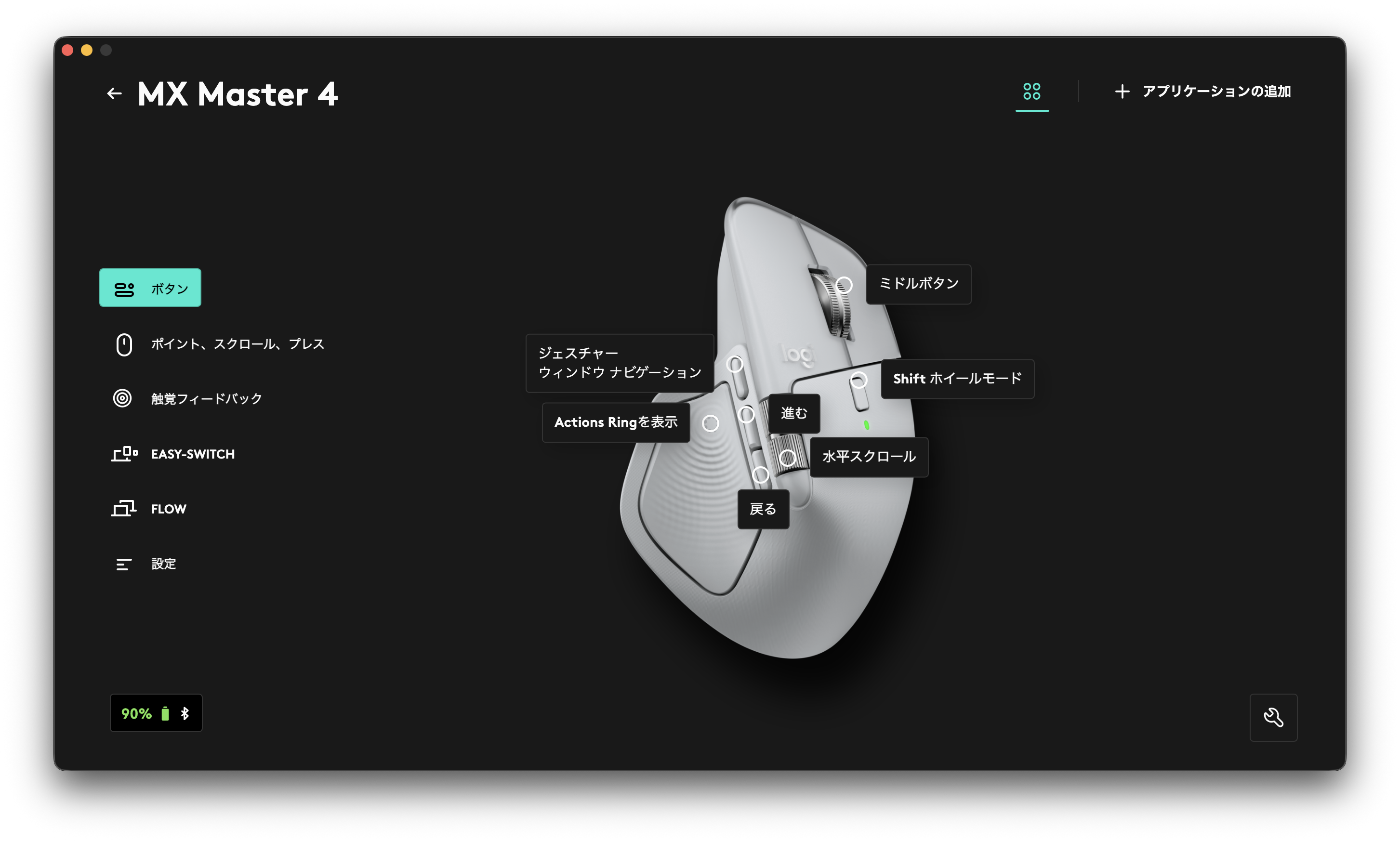
Logicool MX Master 4のような高機能マウスも、
- クリック
- スクロール
- ポインター操作
といった基本操作であれば、追加ソフトなしで問題なく動作。
触覚フィードバックなど、「PCソフトと連動する機能」を使わない限り、追加でソフトを入れる必要はありません。(これはWindows PCでも同じです)

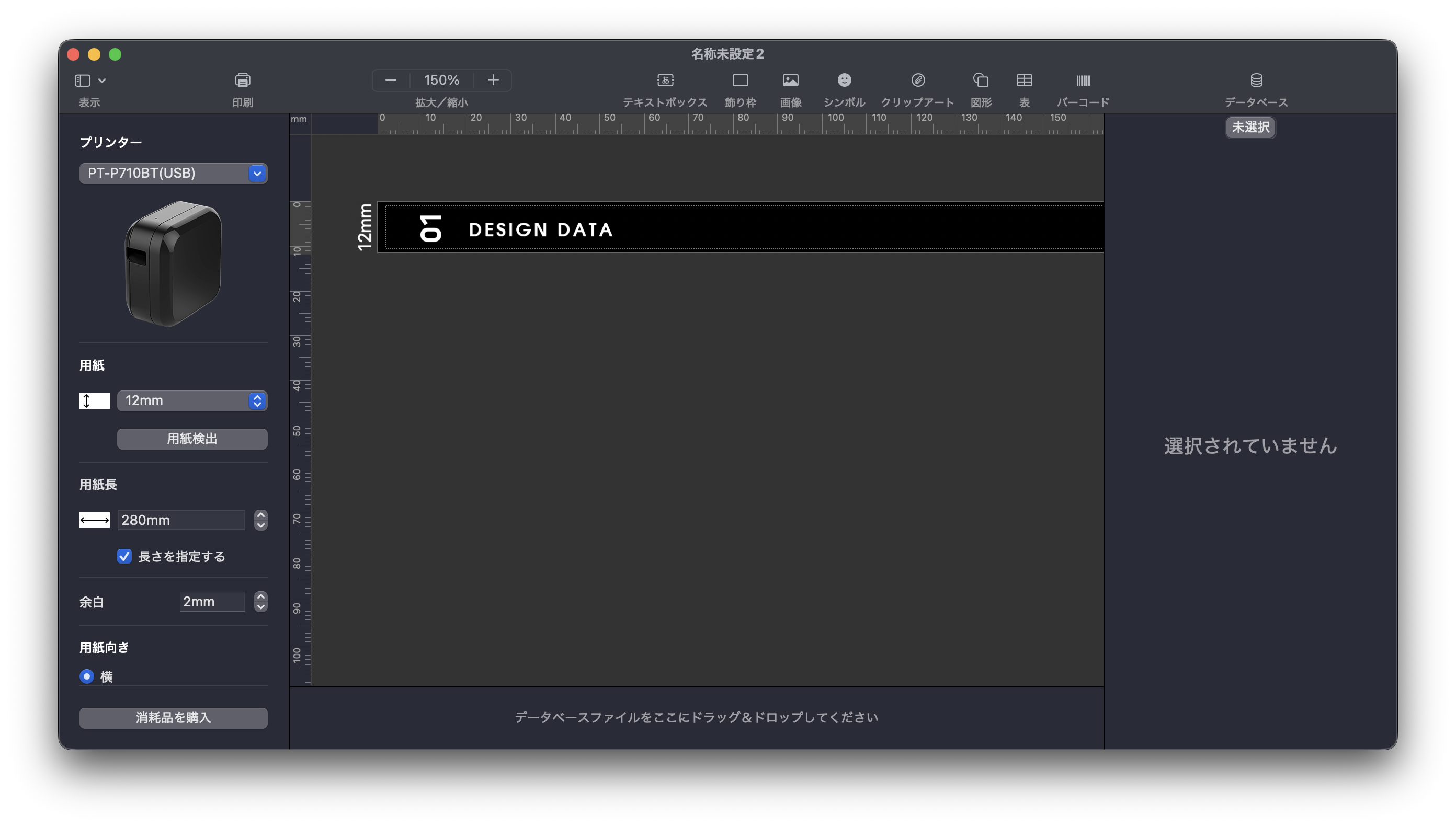
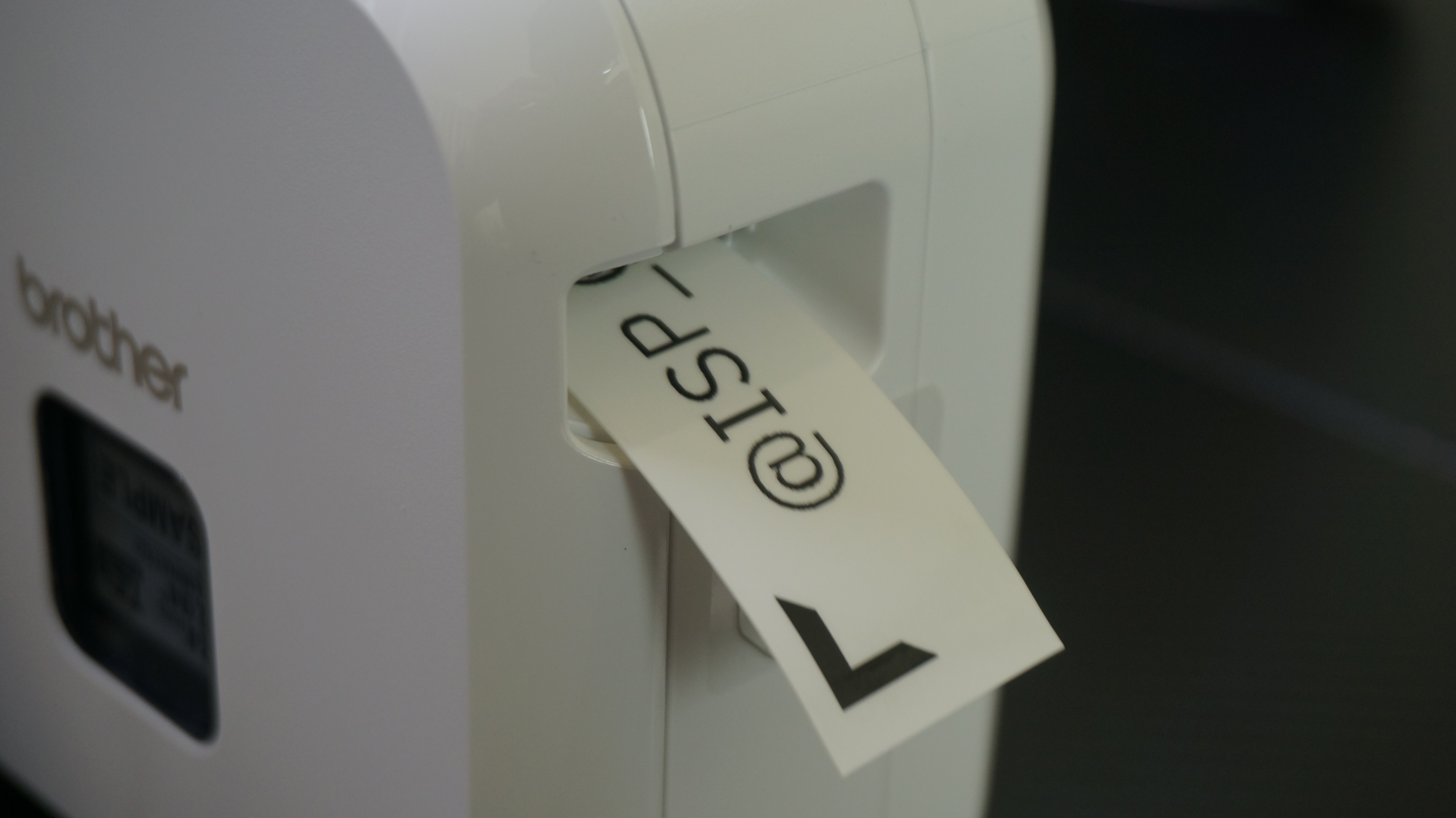
むしろ、一部の周辺機器ではMacの方が初期設定が楽と感じた場面もありました。
例えば、ラベルプリンターのBrother P-CUBE TOUCH。
App Storeから「Brother P-touch Editor」をインストールするだけで使用できました。
Windowsの場合、公式サイトからドライバをインストールする必要がありますが、その手間が丸ごと省けます。
このあたりは良い意味で予想外でした。
工夫すれば使えたもの
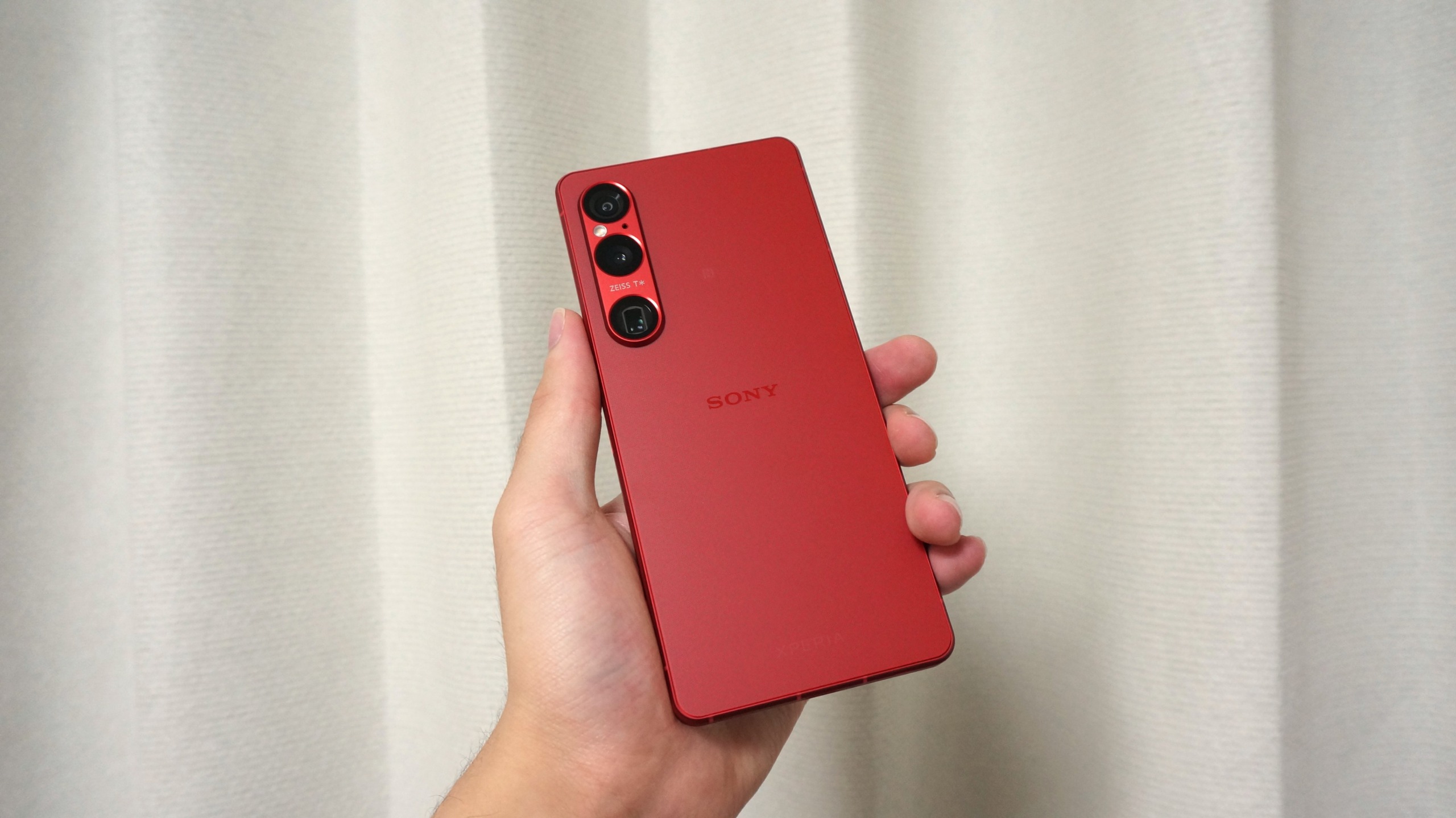
一方で、工夫が必要だったものもあります。
代表例が Androidスマートフォン(Xperia 1Ⅵ) です。
Windowsであれば、USB接続 → エクスプローラからストレージにアクセスという流れで、画像や動画を直接やり取りできます。
しかしMacでは、FinderからAndroid端末の中身を見ることができません。
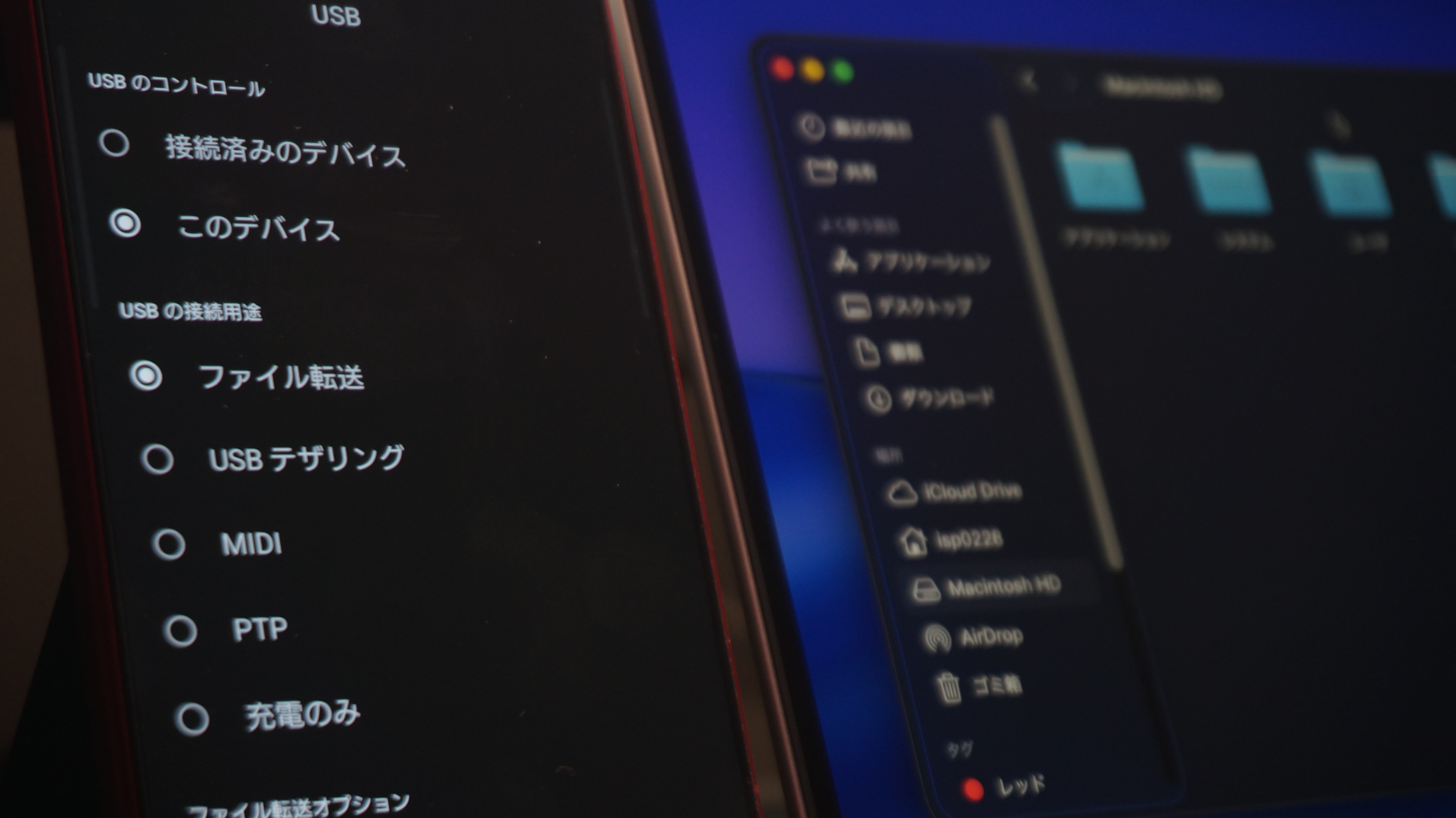
理由は単純で、FinderがAndroidで採用されているMTP(Media Transfer Protocol) を標準ではサポートしていないからです。
プロトコルとは、「機械同士がどうやって会話するかを決めたルール」。
身近な例で言えば、日本語しか話せない人と、英語しか話せない人が会話しようとしている状態です。
そのためMacでは、OpenMTP などのMTP対応アプリ(翻訳アプリ的なもの)、もしくは LocalSend のような別経路でのファイル転送といった工夫が必要になります。
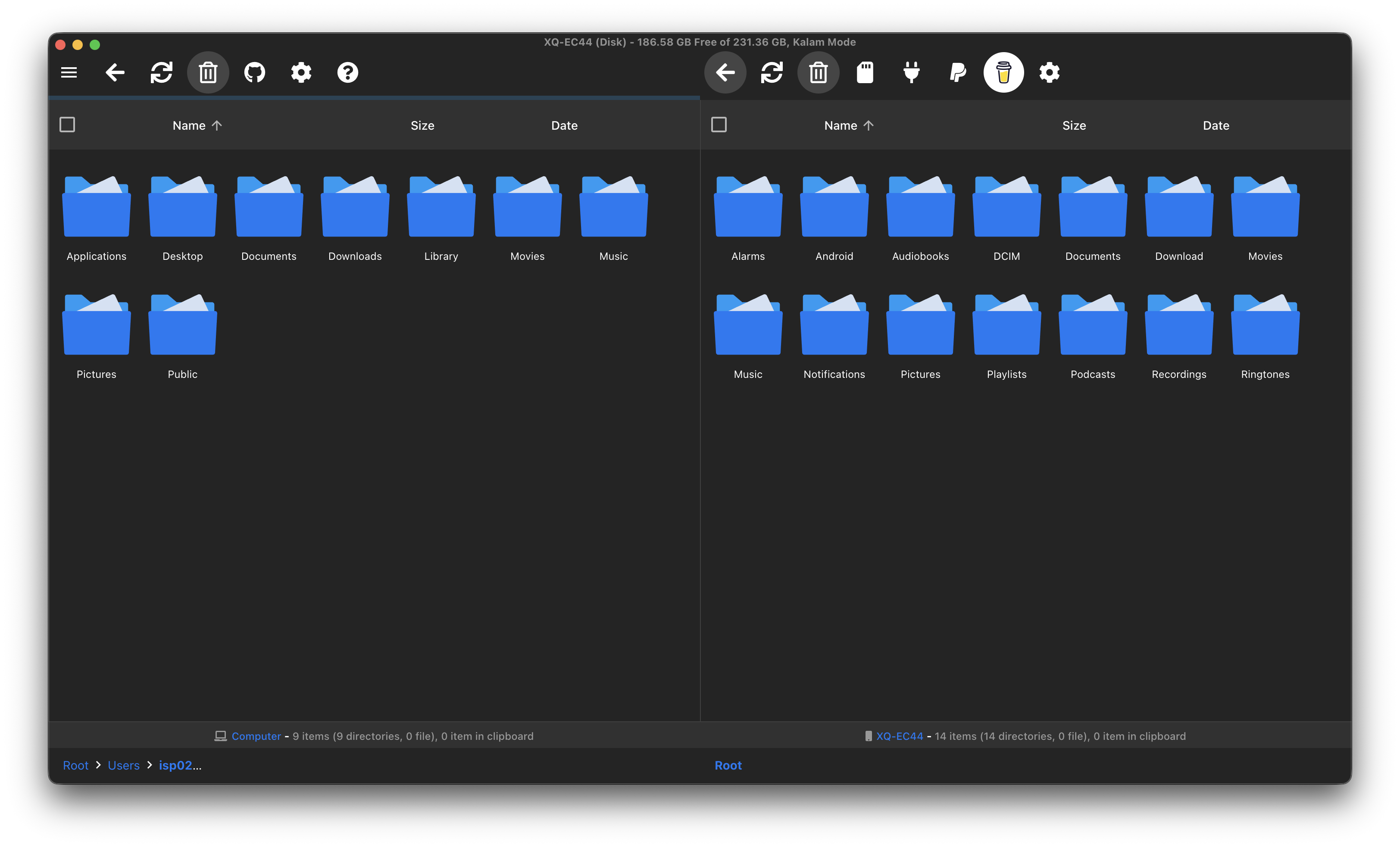
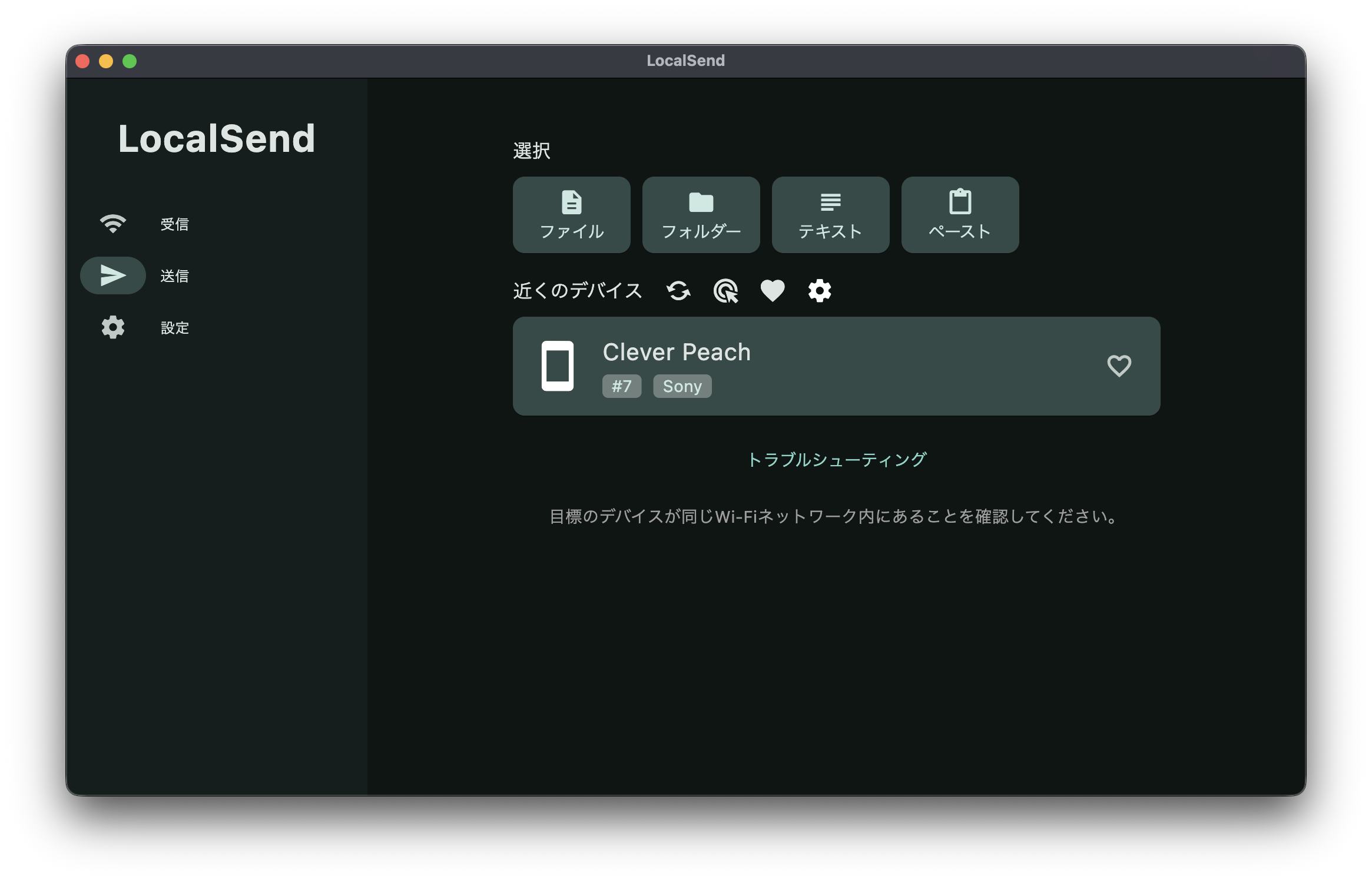
OpenMTPを使えば端末内のデータにはアクセスできますが、画像のプレビューは不可。
操作感もWindowsとは大きく異なります。
ただし、「最初にアプリを入れる手間」さえ受け入れれば、実用上は十分許容範囲だと感じました。
今回導入した各種ソフトのリンクを下記に貼っておきます。
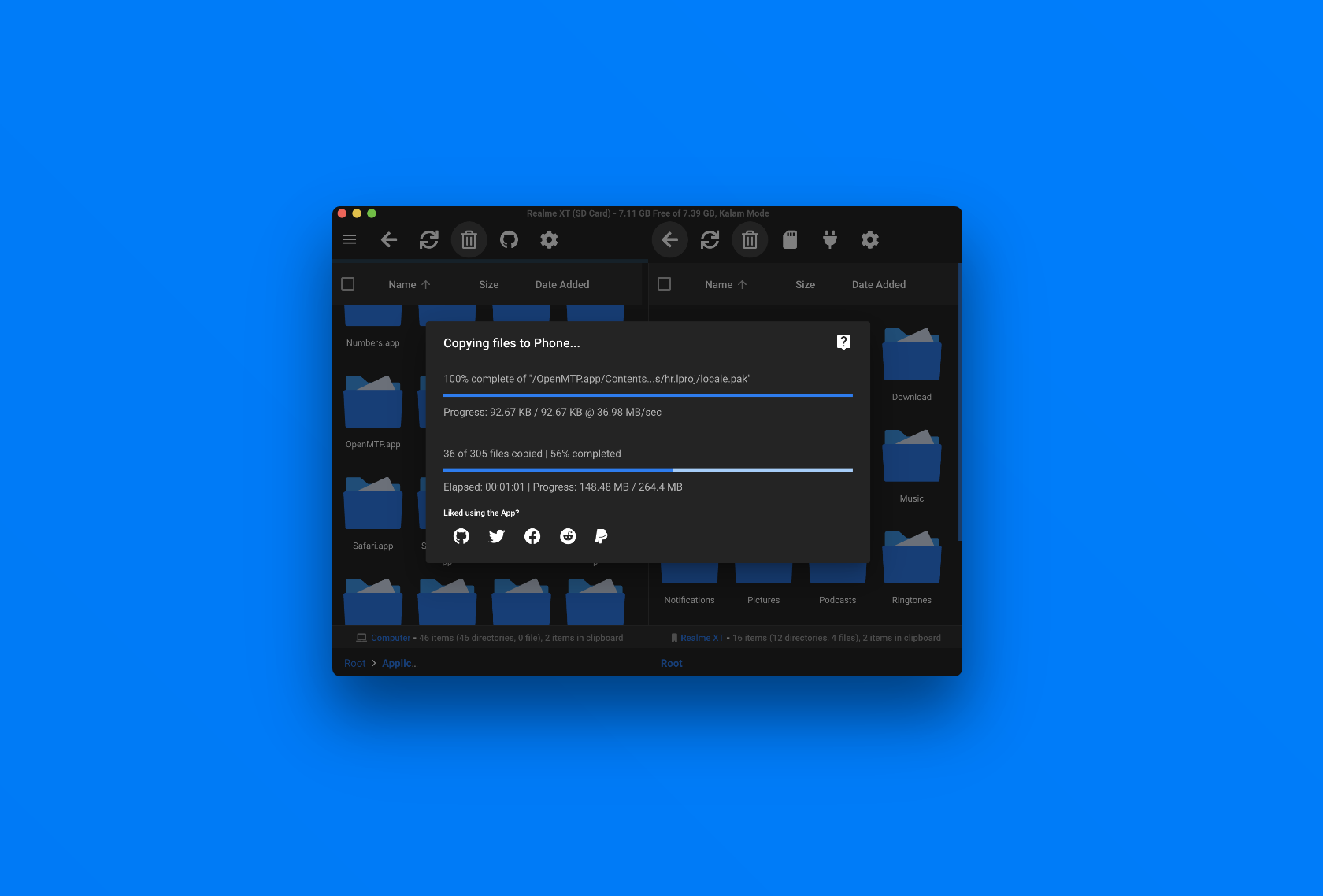


使えなかった・違和感があったもの
結論として、完全に使えなかった周辺機器はありません。
ただし、違和感が残ったのはやはりAndroidスマートフォンとの接続。
使用頻度は高くありませんが、人によってはストレスになるでしょう。
- データ管理方法を変える
- クラウド経由に切り替える
といった対応をする人が出てくるのも納得です。
これは周辺機器の問題というより、macOS側の思想・仕様の違いによるもの。
解決策がある以上、「使えない」わけではない点は補足しておきます。
周辺機器を買い足さずに済んだことで感じたメリット・注意点
メリット
メリットは下記の通りです。
- 「動かなかったら買う」という判断が成立した
- USB-C/Bluetoothを意識して選んできたことが活きた
- 共通規格で揃えていれば、移行コストはほぼゼロ
- メーカー独自規格を避けることの重要性を実感した
今回の検証を通して、「ほとんどのガジェットは使える」という感覚は、思い込みではなかったと証明できました。
デメリット・注意点
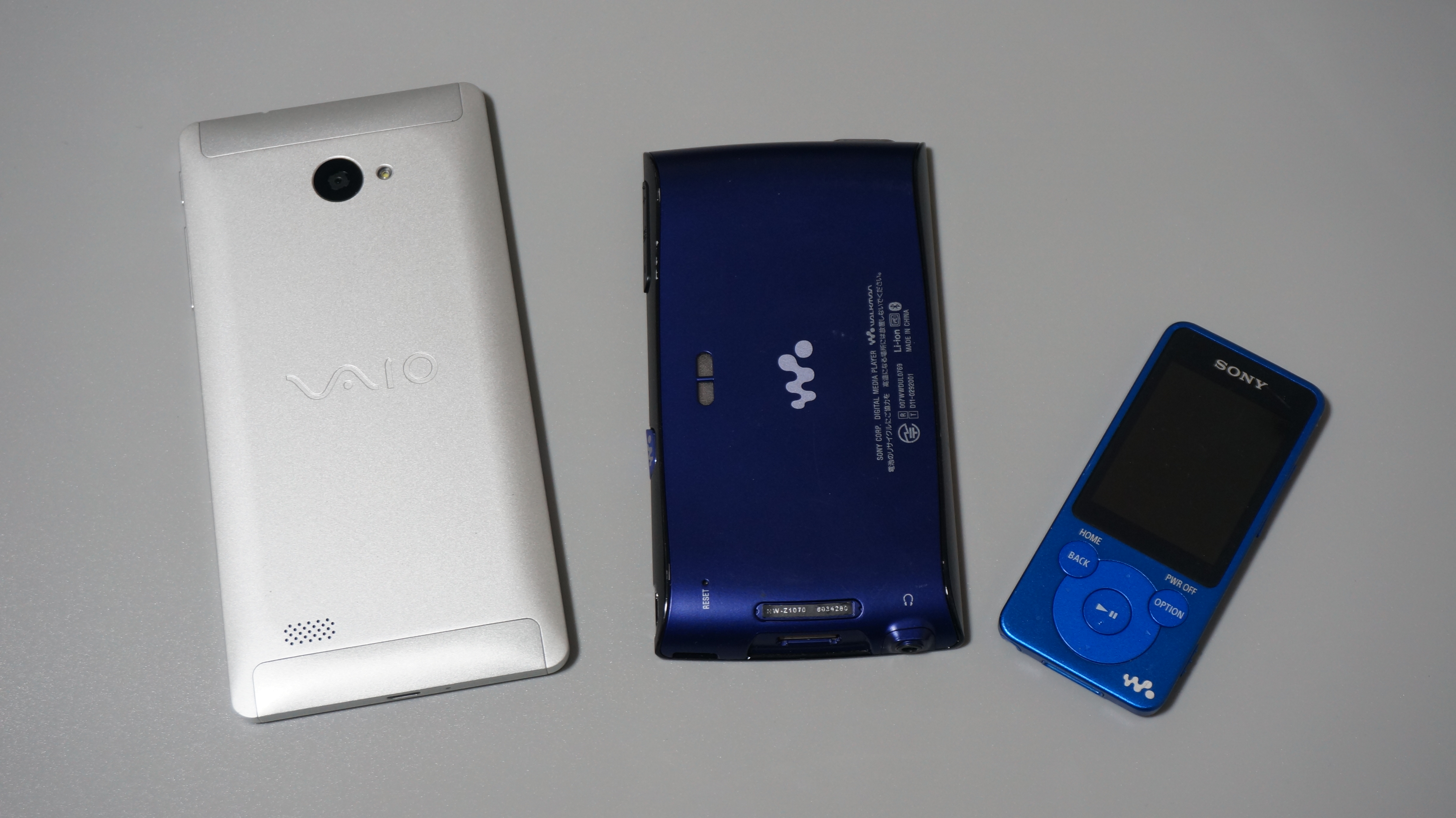
一方で、これは全員が再現できる話ではありません。
- USB-A / micro USBのみ対応の機器
- 発売から5年以上経過した周辺機器
こういったものを使っている場合は注意が必要です。
MacBook Proの端子構成は以下の通り。
- USB-C(Thunderbolt 4)
- HDMI
- SDカードスロット
- イヤホンジャック
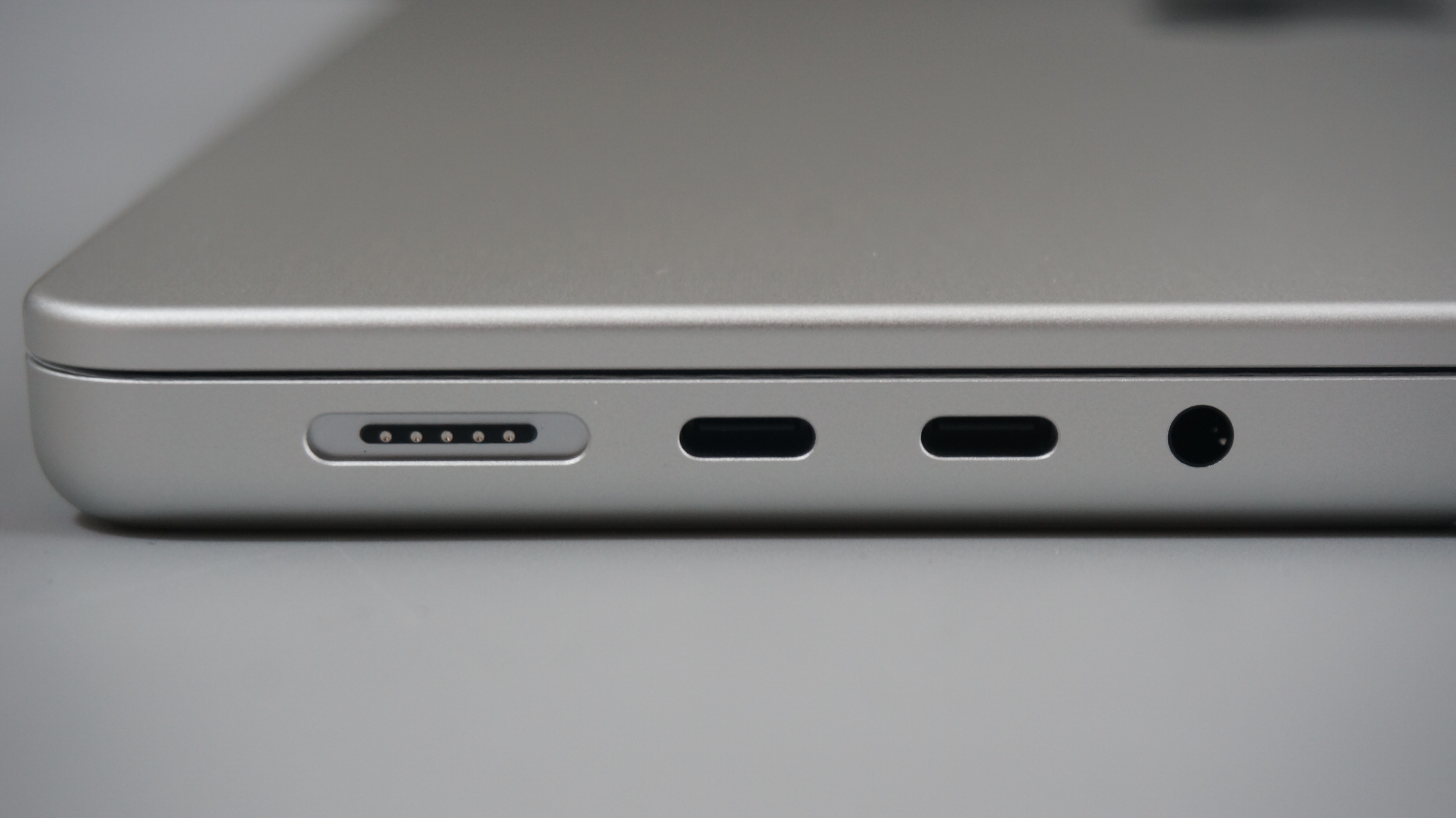

変換アダプターやケーブルが必要になるケースもあります。
今回の検証では、microUSB対応機器との接続はAmazon BasicのUSB-C to microUSBケーブルを使用しました。
似たようなケーブルは家電量販店などであまり見かけないため、こういった場所で手配しておくとよいでしょう。
また、2020年以前(Apple Silicon以前)に発売されたガジェットは、そもそも非対応の可能性もあります。
継続して利用したい場合は、
- メーカー公式の対応表を確認
- 乗り換えに合わせて買い替える
このどちらかを検討しましょう。
今後、MacBook Pro(M5)で買い足す可能性がある周辺機器
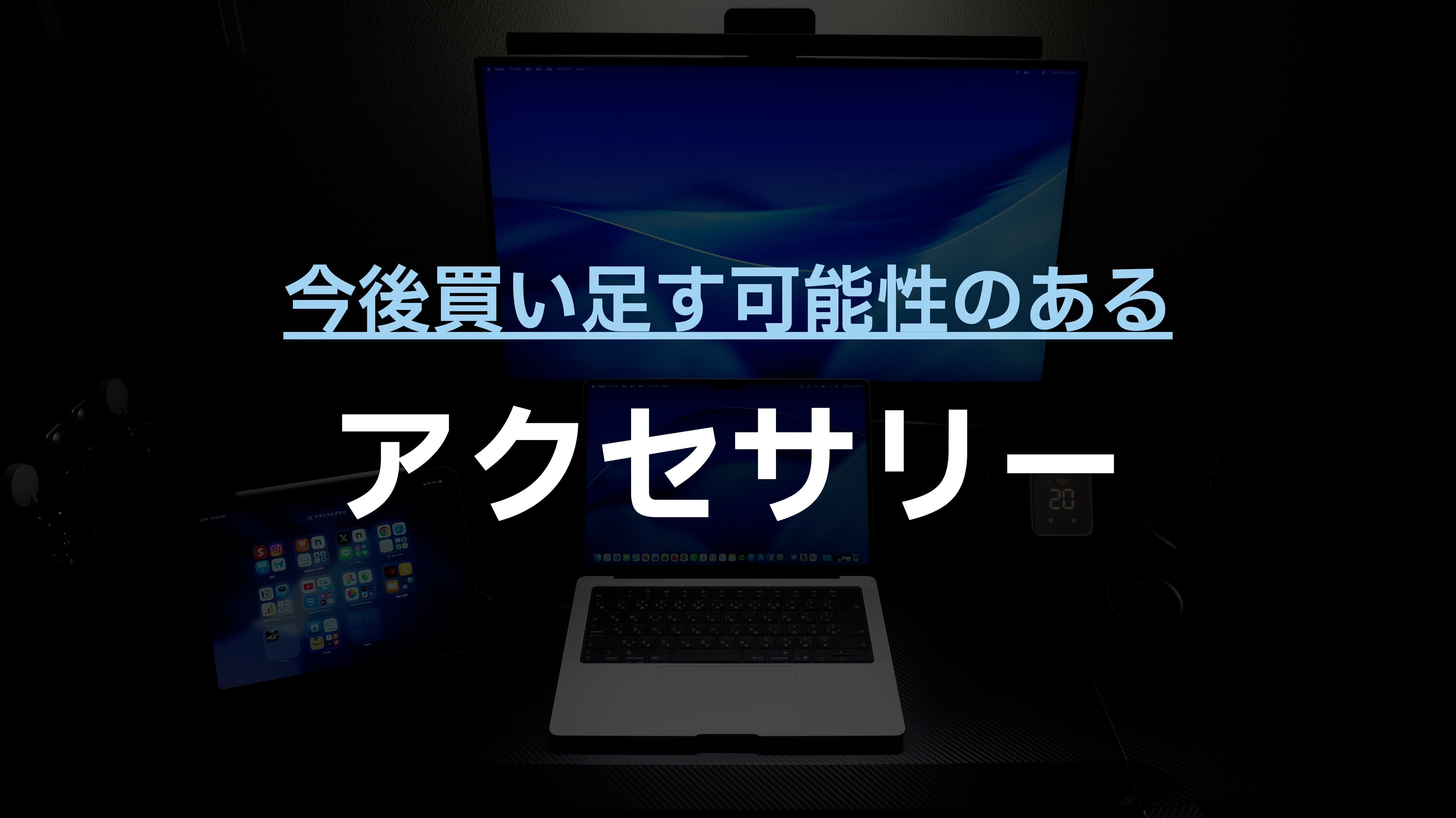
現時点で検討しているのは、外付けのワイヤレスキーボードです。
MacBook Proのキーボード自体に不満はありませんが、最近使用していて感じたのは皮脂汚れが思った以上に目立つこと。
キーボードカバーも考えましたが、入力感に影響が出る懸念があり極力避けたいと考えています。
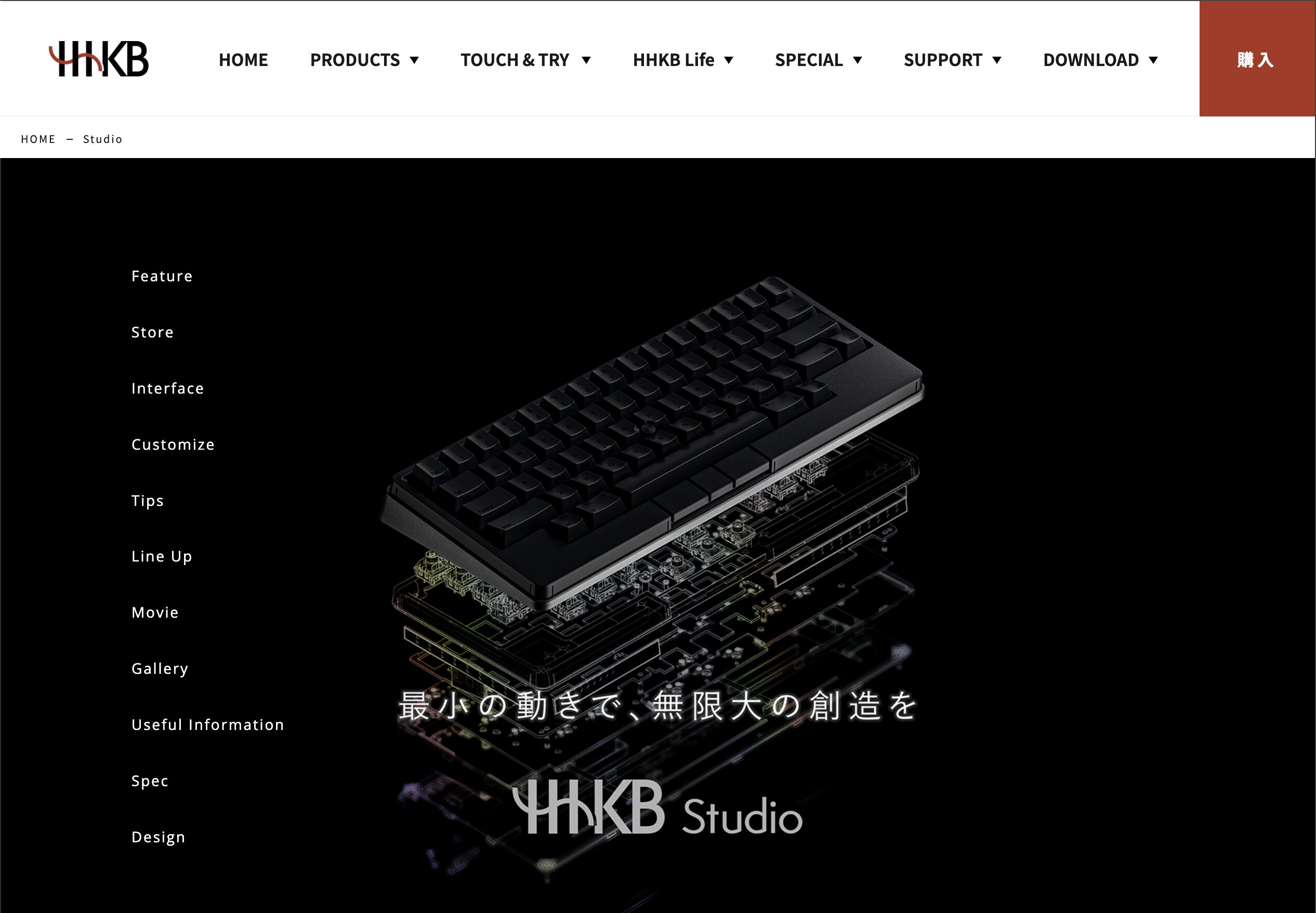
そういった課題を解決するため、外付けのワイヤレスキーボードの導入を検討中です。
機種については、以前から気になっているPFU HHKB Studioなどがあります。
今後、導入に至ったら記事にしようと思います。
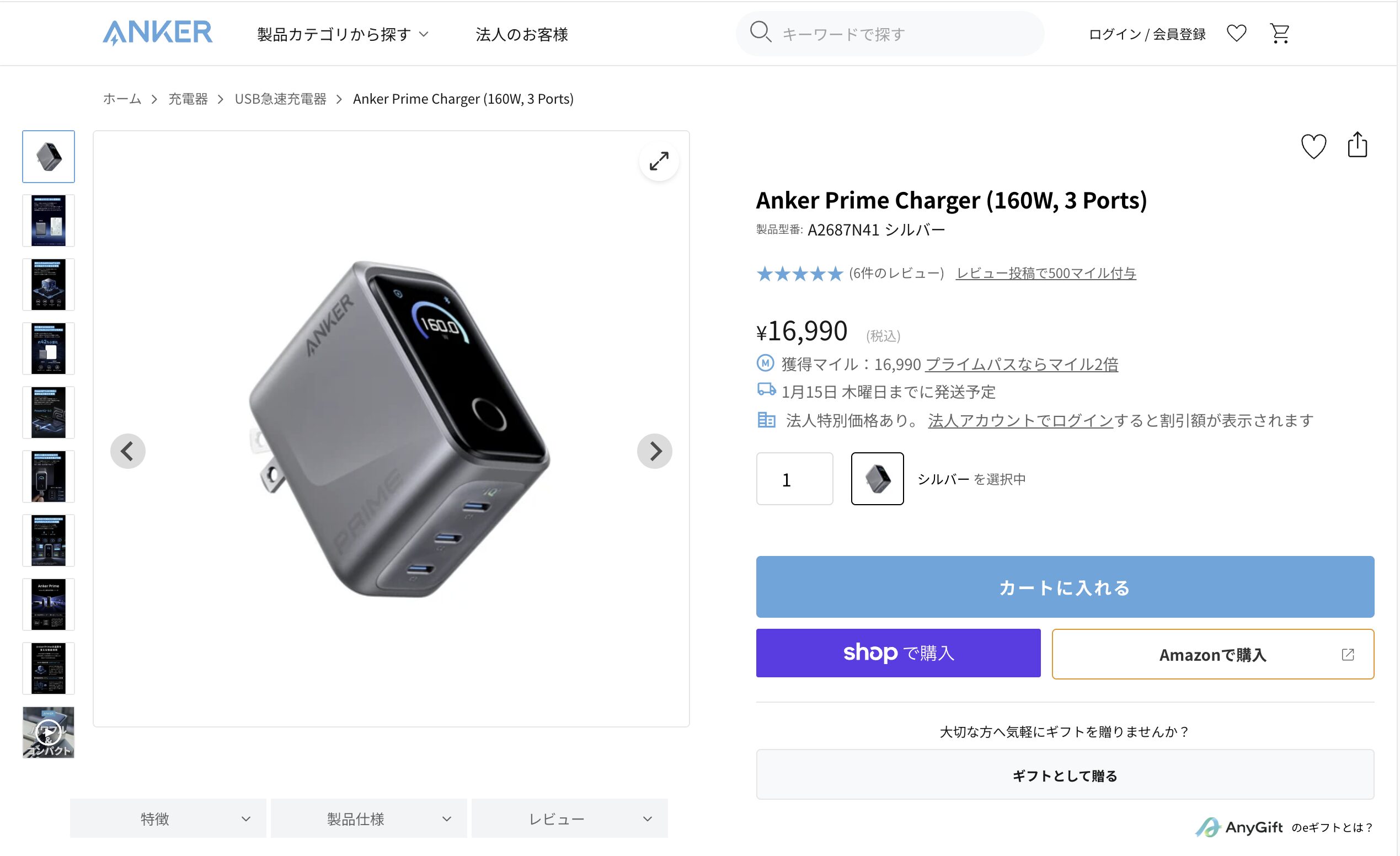
また、将来的に動画編集などの高負荷な作業を行うなら、100WクラスのACアダプターも検討しましょう。
付属充電器でも70W、オプションで90Wの充電器を選択できるため問題ありませんが、充電が追いつかないと感じた場合は価値があります。
昨今は160W出力でカードサイズより小さな充電器もあるため、別途購入すると良いでしょう。
逆に、Macユーザーで「これは買った方がいい」という周辺機器があれば、ぜひ教えてください。
まとめ:MacBook Pro(M5)はWindowsからの移行コストを抑えたい人に向いている
まとめとして、MacBook Pro(M5)はWindowsからの移行コストを抑えたい人に向いていると感じました。
- 端子が豊富
- 基本動作は本体キーボード・トラックパッドで完結できる
- 近年発売された周辺機器とは互換性が確保されている
ただし、
- 古い周辺機器
- 独自規格
- macOSでサポートが薄いプロトコル
これらを多用している場合は、事前確認や工夫が必要です。
それでも、Windows時代の資産を活かしたい人にとって十分現実的な選択肢であることは間違いありません。
最終的な評価については、もう少し使い込んだ上で、後日公開予定の別記事で詳しくまとめます。
コメント