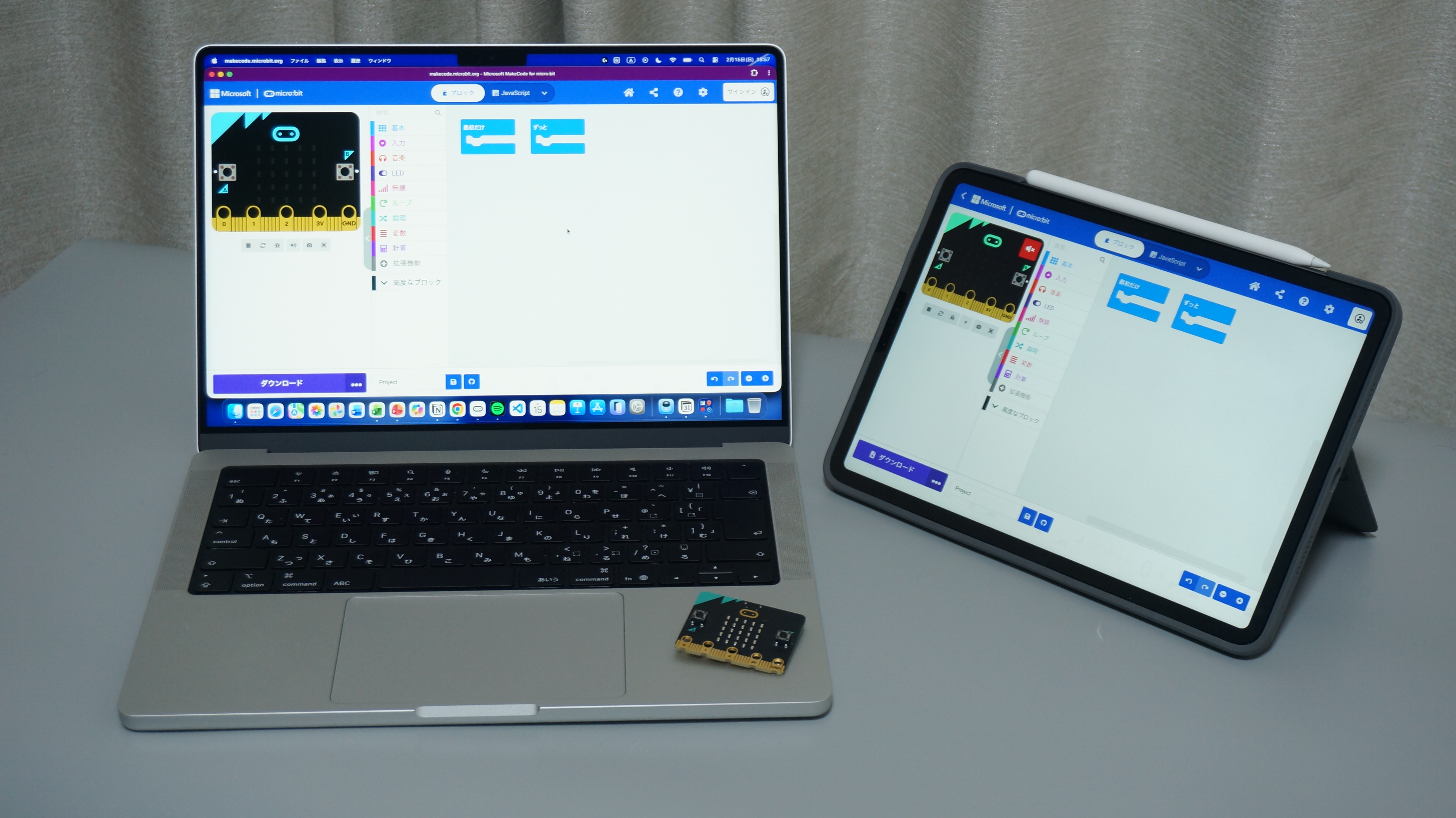
micro:bitを使った小学生向けプログラミング教室を運営するうえで、意外と悩むのが「講師用端末を何にするか」という問題です。
- iPadで代用できないだろうか?
- Chromebookでも十分なのでは?
- WindowsやMacを買うべき?
特に、「micro:bit iPad 書き込みできない?」と検索してこの記事にたどり着いた方も多いのではないでしょうか。
結論から言えば、iPadは講師用端末としてはおすすめできません。
理由は、micro:bitへのUSB書き込みに関わる仕様と、教室運営という“現場”の事情にあります。
この記事では、3年間プログラミング教室・ワークショップで講師をしてきた立場から、
- なぜiPadが講師用に向かないのか
- Chromebookは本当に使えるのか
- 講師用端末を“4年視点の投資”としてどう考えるべきか
を、運営目線でわかりやすく解説します。
「とりあえず安い端末」で後悔しないために。
教室を止めないための端末選びを、一緒に整理していきましょう。
この記事で伝えたい結論
「講師用端末はiPad Proで十分じゃないか?」
軽いし、起動も速い。性能も高いしかっこいい。
ノートPCを買わなくても、講師用端末として使えるのではないか?
そう思い、実際に現場で試しました。
結論から言うと、「教室運営」という視点ではかなり厳しいです。
micro:bitを使った小学生向けプログラミング教室において、
- iPad Proは講師用端末としては不向き
- Chromebookは条件付きで「アリ」
になります。
特に問題になるのは、「micro:bitにUSB接続でプログラムを書き込めるかどうか」です。
実際に調べると、
- micro:bit iPad 書き込めない
- micro:bit iPad USB接続できない
- iPad WebUSB 非対応
といった検索が出てきます。
はっきり書きます。
iPadOSはWebUSBに対応していないため、micro:bitへUSB接続でプログラムを書き込むことはできません。
Bluetoothでの書き込みは可能です。
しかし、教室運営という現場では大きなリスクになります。
この記事では、3年間プログラミング教室・ワークショップで講師をしてきた立場から、
- なぜiPadが講師用に向かないのか
- Chromebookは本当に使えるのか
- 講師用端末は何を基準に選ぶべきか
を、運営目線で解説します。
想定している読者と利用シーン
想定している読者は下記の通りです。
- micro:bitなどを使った小学生向けプログラミング教室の運営者
- 今後、小学生向けのプログラミング教室の運営を検討している人
- 講師用端末の導入を検討している人
- iPadを代用できないかと考えたことのある人
※これからプログラミング教室を始めようとしている方にも分かるよう、できるだけ専門用語を避けて解説します。
プログラミング教室における「講師用端末」の役割
講師用端末は、「資料・プログラムの見本を表示するだけ」のものではありません。
説明、実演、トラブル対応、教材修正などをこなす必要があります。
これらの作業は同時に行うこともあるため、思った以上にやるべきこと・対応しなくてはいけないことが多いです。
教室では講師が全体のリーダーであり、生徒やスタッフから質問が飛んできます。
講師があたふたすると教室全体が止まるのです。
だから、講師用端末に求められているのは「安定」「確実」「即復帰」です。
生徒用端末と講師用端末は分けて考えるべき理由
生徒と講師に求められている端末は異なります。
生徒用の端末は「快適にプログラミング学習ができること」が一番大事なのです。
特に、「変なエラーが画面に表示される」「端末・OSが原因のトラブルが発生する」の2点は生徒用端末ではあってはならないこと。
この点を避けることができれば、性能はそこまで高くなくても問題ありません。
一方、講師用の端末は「あらゆるトラブルに対して素早く解決できること」が一番大事になります。
何かトラブルが発生した時に、瞬時に原因を判断して対応すること。
イレギュラーな出来事が起きたときに、対応できるだけの余裕がある。
今使用している教材だけでなく、今後教えていく可能性がある教材に対応できること。
講師用の端末はスペック不足であってはなりません。
「現状に耐えられればいい」という視点ではなく、数年先を見据えて問題ないかを判断する必要があります。
なぜiPad Proを講師用端末として試したのか
iPad Proを講師用端末として試したのには大きく分けて2つの理由があります。
- PCよりも重量が軽く、持ち運びに優れているため
- サポート期間が長く、性能劣化が少ない
iPad Proの魅力は圧倒的な軽さであり、ノートPCよりも持ち運びがしやすい端末です。
おまけにスリープ前提の設計となっているため、立ち上がりが早くすぐに作業を開始することができます。
その上、アクセサリーでキーボードなどを付ければノートPCのようなスタイルで運用することもできる。
端末のサポート期間も長く、長期間使用することができます。
こういった背景から、ノートPCから鞍替えをし、講師用端末に置き換えられないかを検討しました。
iPad Proで「できたこと」と「できなかったこと」
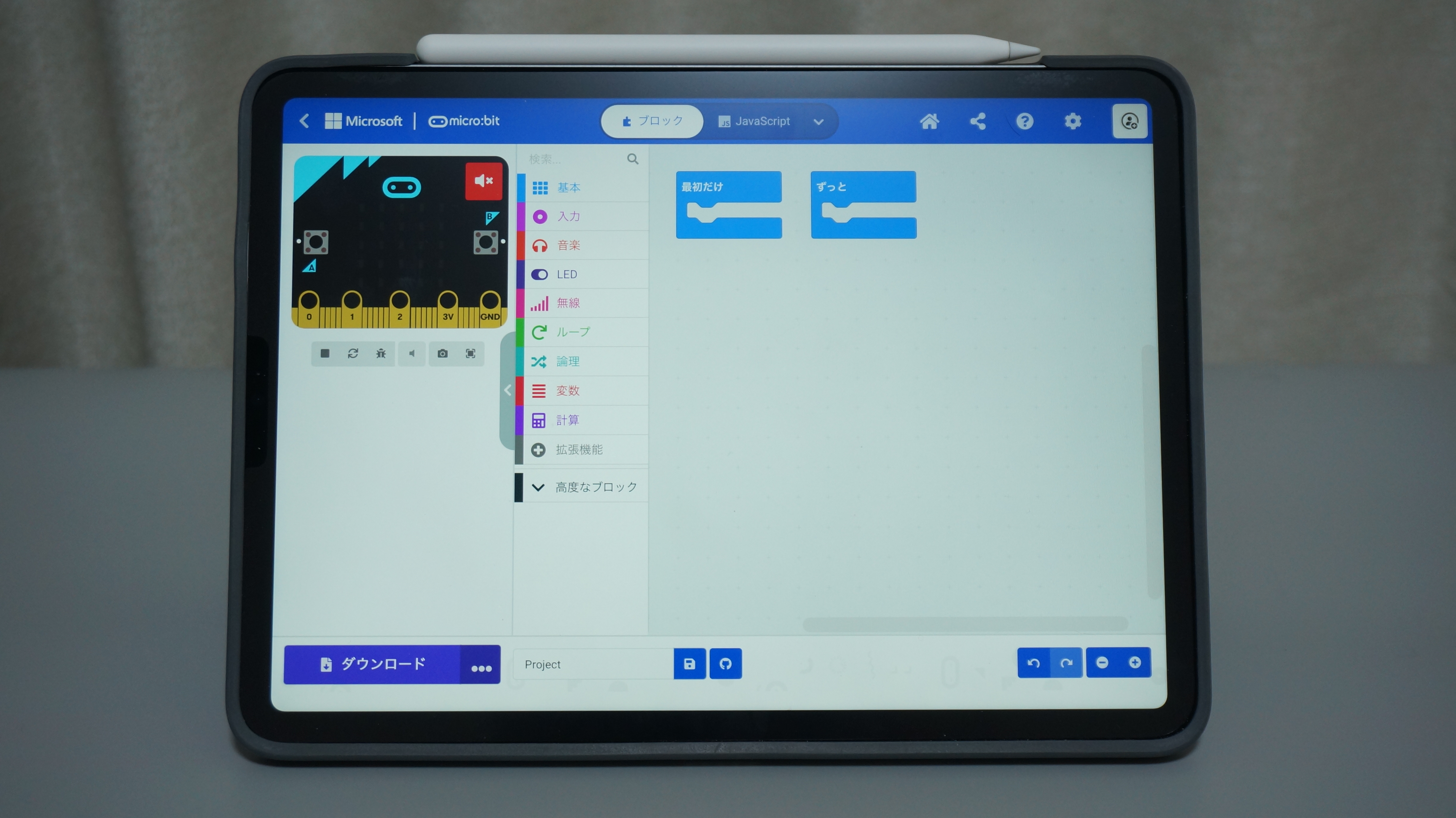
iPadでできたこと、できなかったことは下記の通りです。

HDMI変換アダプターを使用し、モニターに画面出力をしながら資料やプログラムの見本を展開することは問題なくできました。
簡単な資料であれば、キーボードやマウスなどを外付けすることで問題なく作成可能。
特に、Keynoteを使用すれば、基本的な資料作成は難なく実行できました。
一方、micro:bitにUSB接続でプログラムを書き込むことはできないため、生徒と異なる方法で対応する必要があります。
また、PowerPointを使用した資料作成や微調整については、PC版とは異なり出来ないことが多いため難しいです。
iPad OSがmicro:bit講師用端末に向かない決定的な理由(Web USB非対応問題)
Web USBに非対応でmicro:bitへ書き込めない問題
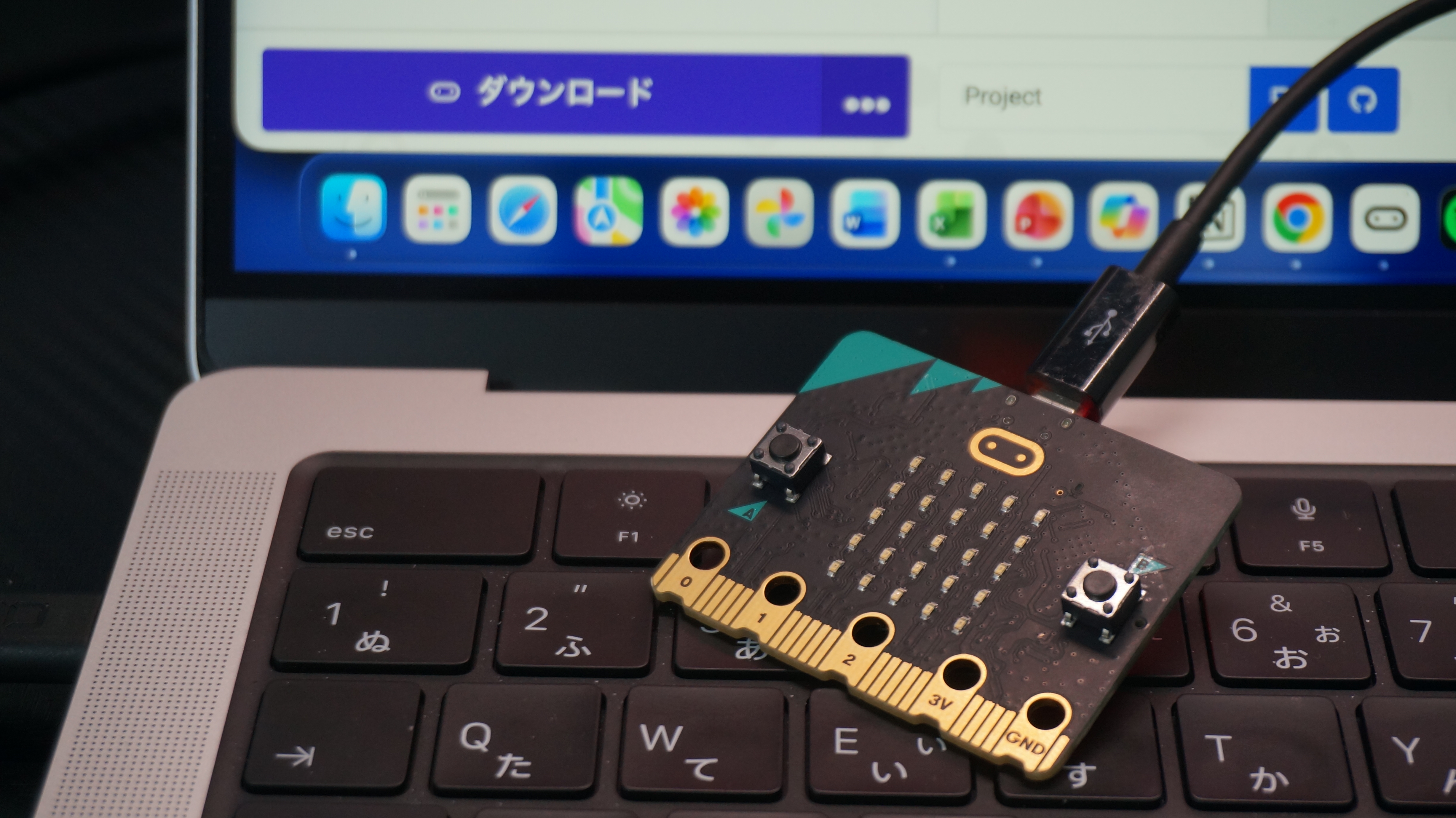
一番重要なので断言します。
iPadでは、micro:bitにUSB接続でプログラムを書き込むことができません。
理由は単純です。
iPadOSが「WebUSB」に対応していないからです。
Web USBとは、WebブラウザからUSB機器を直接制御する仕組みのこと。
micro:bitはこのWeb USBを使って、ブラウザ上のMakeCodeから直接書き込みを行います。
Windows、Mac、Chromebook(ChromeOS)、Android OSは対応していますが、iPad OSは非対応です。
そのため、
- micro:bit iPad USB
- micro:bit iPad ダウンロードできない
と困る人が出て、解決策を求めて模索されている方も多くいます。
しかし、これは仕様のため、設定でどうにかなる問題ではありません。
Bluetoothで書き込みはできる。でも現場では厳しい。
「Bluetoothで書き込めばいいのでは?」と思うかもしれません。
確かに可能です。
ですが、教室運営では問題になります。
例えば、10人が同時にBluetooth接続を行う場合。
- ペアリングに失敗する
- 再接続が必要になる
- 書き込みに時間がかかる
トラブルも多くなるだけでなく、書き込みだけで時間がかかるため、1時間授業では致命的です。
USB接続ならば
- ケーブルを挿す
- ダウンロードボタンを押す
これだけで完了します。
Bluetoothの場合はどうでしょう。
- micro:bitにケーブルか何かで電気を与える
- ダウンロードボタンを押す
- micro:bitのリセットボタンを3回押す
- 画面で続行ボタンをタップする
- 画面のOKボタンをタップする
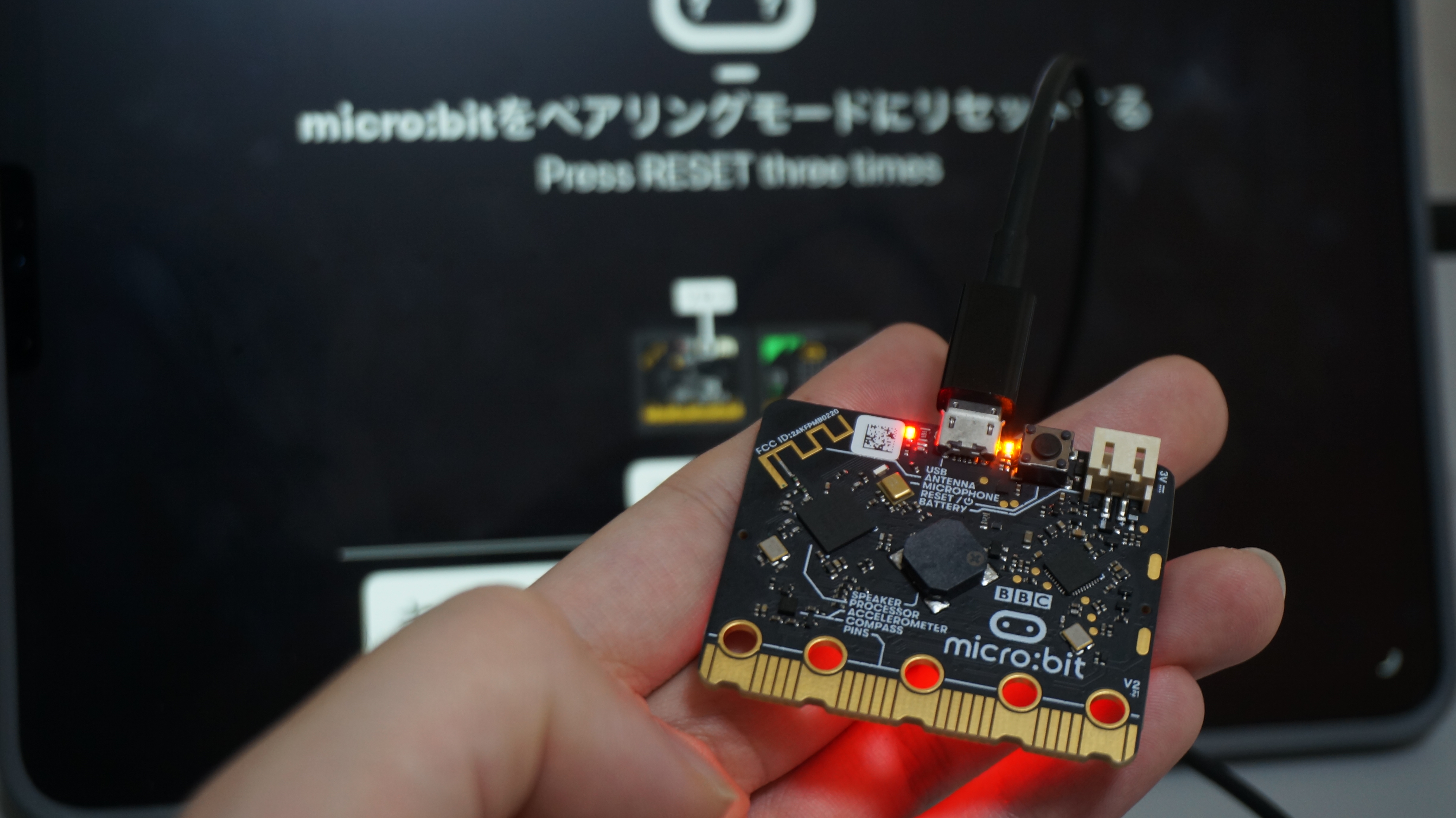
手順が増えます。
講師がやる分には何ら問題なく行えると思いますが、同じ方法を生徒にやらせるのは正直難しいです。
裏のボタンを3回押して、画面の表示を確認する。
それだけでも、USB接続の場合と比較して手間がかかります。
講師用端末は「自分だけできればいい」訳ではありません。
生徒と同じ方法で、確実に実演できることが重要です。
iPadではそれができません。
教材・実演用途に限定されてしまう運用上の限界
生徒たちと同じ方法でプログラムを書き込むことができないため、実演しないがら教える場合、運用上限界が出てきます。
モニターでプログラムを見せる程度ならば問題ありませんが、同じ方法で実演することができません。
講師と生徒で手順がズレることで、やってほしいことが実演できない。
そのことにより、理解のズレが生まれてしまうきっかけになってしまう。
これはプログラミング教室を運営する上では、結構問題になるのです。
講師用端末を“投資”として考える
では、講師用端末を「投資」として考える場合、どのような端末が良いでしょうか。
筆者は大きく分けて4つ大事なことがあると考えます。
4年間使い続けられるOSか
一つ目は「4年間使い続けられるOSか」という点です。
教室運営は1年で終わる事業ではありません。
一度整えた環境は、少なくとも数年単位で安定運用できる前提で考える必要があります。
Windowsのサポート期間や、ChromeOSのAUE(自動更新期限)、iPadOSのサポート年数がポイントです。
教室運営は決して短期ではありません。
長期に渡って運営する上で、OS自体のサポートが長いことも重要な要素。
また、OSのサポートだけでなく、4年後も快適に使用できることも大事になります。
アップデートには対応しているものの、上げた瞬間に致命的にパフォーマンスが落ちる。
これでは、使い続けられるという視点ではダメなポイントです。
これは講師用端末だけではなく、生徒用の端末でも同じです。
参考までに各OSにおける快適に使用できる期間を示します。

これはあくまでも目安です。
目先の価格ではなく、「4年後も問題なく使えているか?」という視点で判断することが重要です。
端末のスペックが高い方が、性能劣化を抑えてOSアップデートが行えるため使用できる期間は長くなります。
OSアップデートは“味方”か“リスク”か
時にOSアップデートがリスクになることもあります。
講義途中にWindows Updateが走り、画面上に変な表示が出て授業が停止してしまう可能性。
講義開始前の準備でアップデートをかけたら、いつまで経っても終わらない問題。
これらは全て講義を止める上では十分すぎるリスクであり、問題発生時の最後の砦となる講師用端末ではあってはならないことです。
そういった面では、ChromeOSのアップデートが瞬時に完了する点はとても良い部分といえます。
教室拡大時に耐えられるか?
今後、講師が増えた場合のことを考えるとどうでしょうか。
個人が点でバラバラな端末を使用している場合、
- 作成した資料を正しく読み込めない
- 特定の機種・OS限定のソフトで作成してしまい、優良な資料でも共有資産として扱えない
といった問題が出てきます。
そのため、教室拡大まで視野に入れる場合、講師用の端末は一定ラインで統一しておく必要があります。
一定ラインの端末で統一しておけば、資料展開時に困ることはありません。
1台トラブルが発生しても、すぐに代替機を用意できる体制が構築できます。
安さで選ぶと時間コストで失敗する
最後は「安さで選ぶと時間コストで失敗する」ということです。
講師用端末は決して本体価格だけで判断してはいけません。
もちろん、だからといって最高峰レベルの端末を揃える必要もありません。
- Windowsであれば20万円程度
- MacであればMacBook Air
このように、ある程度性能が確保でき、金額もそこまで高くないラインを定めておくことが大事です。
安く性能が低い機種では、トラブル発生時の対応が遅れます。
さらに、端末故障などのリスクも高い。
教室そのものが停止する可能性があります。
教室が止まらないことを重点とし、しっかり予算を確保する。
そして、価格と性能のバランスが取れた機種を選ぶことが大事です。
Chromebookは本当に講師用端末として弱いのか
結論、Chromebookは講師用端末として弱いわけではありません。
ただし、前提条件があります。
前提条件は下記の通りです。
- PowerPointの使用を前提とした資料がないこと
- 使用する教材の作成・修正をChromebookで行えること
- USB-AまたはUSB-C端子が搭載されていること
Chromebookを講師用端末として「アリ」と判断した理由
Web USB対応によるmicro:bit運用の安定性
Chromebook(Chrome OS)はWeb USBに対応に対応。
micro:bitへプログラムを書き込む際も、USB接続で行えます。
機種にもよりますが、USB-A to microUSBケーブルを使用することも可能です。
生徒の端末がChromebookであれば、同じOSで統一して実演ができます。
生徒用端末次第では大きなアドバンテージにもなるのです。
起動・復旧の速さが授業運営に与えるメリット
講師用端末に何か不具合が発生したとしても、すぐに再起動を実施可能。
復旧が早いのも良い点です。
もしアップデートが必要になったとしても、WindowsやMacと比較してすぐに完了してくれる。
そのため、アップデートや再起動に対する心理的なハードルが低いのも良い点です。
Chromebookを講師用に使う際の明確なデメリット
PowerPoint(PC版)が使えない問題
一番の欠点はPC版のPowerPointが使用できないことです。
語弊がないように付け加えておくと、Microsoft 365版のOfficeであればWeb版のPowerPointを使用することはできます。
ですが、資料作成時のパフォーマンスが悪くなる上に、機能にも制限があります。
Googleスライドを使って、PowerPointファイル(.pptx)を開くことも可能です。
ですが、対応しているフォントがインストールされていない場合、フォントやスライドのレイアウトが崩れる問題が発生します。
おまけに特殊フォントや有料フォントを使用している場合、その場で修正ができません。
PowerPointで作成された資料がある場合、致命的な問題になりやすいのです。
Googleスライドで代替できる範囲・できない範囲
基本的なスライドの作成であればGoogleスライドで代替することは可能です。
テキストベースかつ、アニメーションなどのエフェクトを多用しないのであれば何も心配することはありません。
ですが、PowerPointで作成した資料(特に特殊フォントを使用しているもの)を展開する場合、代替することはできません。
ファイル自体を開くことは可能です。
しかし、PowerPointと同じく完全性を維持しながら開けるわけではないからです。
フォント未対応によるスライドレイアウトのズレが起こる点は、Googleスライドでは代替できません。
Windows・Macとmicro:bit講師用端末を比較
機能・安定性・価格のバランス
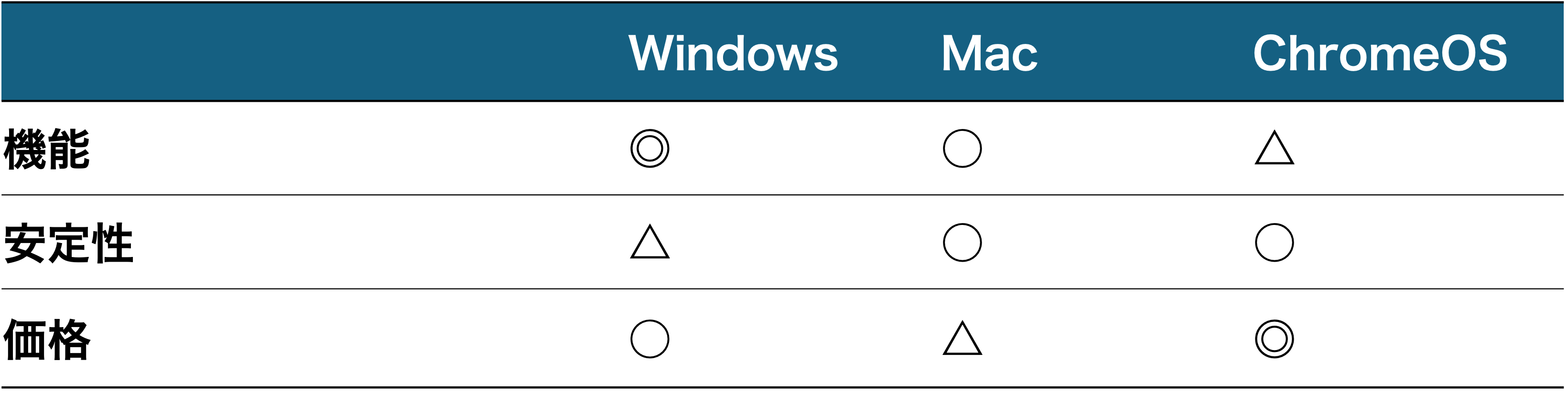
機能的な部分についてはWindows・Macの方が優れている傾向があります。
Intel Core 3 + RAM16GB程度の性能であれば、PowerPointやエディタ(makecode)を並行で開いてもパフォーマンスが落ちることはありません。
ChromebookやMacは、OSアップデート周りでバグやトラブルが少ないため安定性は高いです。
価格帯についてはChromebookが頭ひとつ抜けており、一番安く、導入しやすい端末といえます。
最近の小学校は、Chromebookを導入していることが多いため、小学生にとっては操作しやすいといった特徴もあります。
タッチパネルに対応している機種も多く、タブレットのように操作できる機種も多いのも特徴です。
また、Chrome OSは他のOSと比較して軽量に作られているため、性能がそこまで高くなくても問題なく動作します。
高性能モデルでも10万円前半で販売されているレベルですので、その安さに勝てる端末はあまりありません。
もちろん、機種によって機能・安定性・価格によって変化しますが、全体の傾向としてはこのような形になります。
「完璧」より「止まらない」ことの重要性
講師用端末は「講義を止めないためのもの」を選ぶことが重要です。
あらゆることに「完璧」に対応できる端末を用意することも大事ですが、機械を扱っている以上、無理な部分も多くあります。
だから、最低限講義を止めない対応ができるだけの端末を選ぶことが重要なのです。
どんなに性能がいい端末であっても、トラブルに対応できない端末であれば意味はない。
それなら性能はそこそこに「講義を止めないだけに対応できること」の方が大事なのです。
結論:講師用端末に最適なのはどれか
結局、講師用端末における最適な端末は、プログラミング教室の規模や人数に応じて変化します。
具体的には下記の通りです。
小規模・個人運営の場合
小規模・個人運営であれば、Windows、Mac、Chrome OSのどれを使用しても問題ありません。
小規模・個人運営であれば、自分にとって一番使いやすい機種にすることがベストです。
そもそも、複数人で運営する際に気にする必要がある、資料の形式や使用ソフトについて気にする必要もありません。
自分のモチベーションを上げるといった意味でも、好きな機種を使うと良いです。
ですが、使用する教材によって、最適な端末が固定されることもあるため、その点は注意が必要です。
- 展開する教材の資料がPowerPoint形式のもので指定されている
- 教材をオリジナルで開発し、教えている
主にこの2つの条件に当てはまるのであれば、一度立ち止まりましょう。
資料の表示崩れなどを回避することや、どんなトラブルにも対応ができるようWindows、Macの方が良いです。
結局は、まず最初に使用する教材は何か?といった前提条件を抑えること。
そして、条件を満たすもので、自分が使いやすい端末を選ぶのが最適解なのです。
複数人・継続運営の場合
複数人で運営するのであれば、「全員統一すること」を条件に好みのOSを選択すればよいです。
複数人で運営する際のポイントは、全員が統一した端末・OS・ソフトを使用していることになります。
これは、端末やOSを統一しておくことで、端末にトラブルが発生した際に、素早く機種を入れ替えることができるといったメリットがあるからです。
使用する端末やOSを統一しておけば、周辺機器の互換性問題が発生することもありません。
端末だけでなく、使用するソフトも統一しておくことも大事になります。
使用するソフトを統一しておけば、個人で資料を作成する際も形式を揃えることができますし、資産として全体に共有で活用することができます。
端末については、機種まで統一する必要はありません。
最低限、OSだけは統一し、性能は一定水準を設けて超えていれば問題ないといえます。
これからプログラミング教室を始める人へ伝えたいこと
これから教室を始める方は、まず「使う教材は何か?」を決めてから端末を選びましょう。
教材にPowerPointで作成した資料がある場合、Chromebookでは厳しくなります。
また、講師用端末は、プログラミング教室・ワークショップを個人で行うか団体に所属して行うかで大きく変化します。
個人で使う分には、自分で使いやすい端末を用意するのでも問題ありません。
ですが、団体に所属するのであれば、条件をよく考えて選ぶのが大事です。
また、講師用端末に最も求められているのは「あらゆるトラブルにすぐ対応でき、授業を止めないこと」。
この視点は忘れず、何が必要か考えて端末を選択しましょう。
そして、安さよりも運営におけるストレスを減らし、自分や周りの人が楽しく教室を続けられる環境を整えていきましょう。


コメント